Crop
Volumes Crop
O módulo Volumes Crop permite o recorte eficiente de um ou múltiplos volumes simultaneamente usando uma Região de Interesse (ROI) customizável. Ele suporta volumes do tipo Scalar, Vector e LabelMap, garantindo que todos os dados relacionados possam ser processados com um limite espacial consistente.
Painéis e sua utilização
 |
|---|
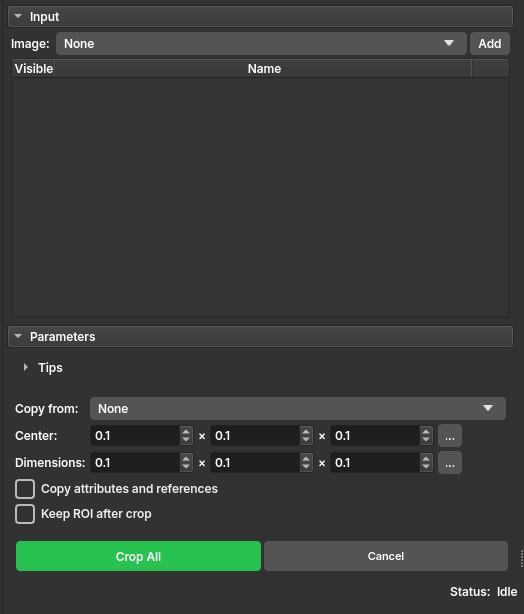
| Figura 1: Apresentação do módulo Crop. |
Principais opções
Input (Entrada) - Image: Selecione uma imagem e clique em Add. Você pode adicionar múltiplas imagens à lista; todas serão recortadas usando a mesma configuração de ROI. Use os botões de rádio na coluna Visible para escolher qual volume usar como referência nas visualizações de fatia.
Parameters (Parâmetros) - Copy from: (Opcional) Selecione uma ROI existente para definir a região de recorte. - Center: Define o centro preciso do recorte em coordenadas IJK. Clique no botão ... para selecionar uma das últimas 10 configurações utilizadas. - Dimensions: Define o tamanho do recorte nas três dimensões (X, Y, Z). Clique no botão ... para selecionar uma das últimas 10 configurações utilizadas. - Copy attributes and references: Se marcado, os volumes recortados herdarão metadados, atributos e referências dos volumes originais. - Keep ROI after crop: Se marcado, a ROI temporária será mantida como um nó permanente na cena após o recorte.
Actions (Ações) - Crop All/Cancel: Botões para iniciar o processo de recorte em lote ou cancelar e limpar a lista.
Utilização
- Selecione as imagens a serem recortadas e adicione-as à tabela.
- Ajuste a ROI interativamente nas visualizações de fatia ou manualmente através dos campos Center e Dimensions.
- (Opcional) Segure a tecla Alt enquanto arrasta as alças da ROI nas visualizações de fatia para redimensionar simetricamente em torno do centro.
- Clique em Crop All e aguarde a finalização. Os volumes recortados aparecerão na mesma pasta da hierarquia de assuntos que os volumes originais.