Pore Size Distribution
Image Generation
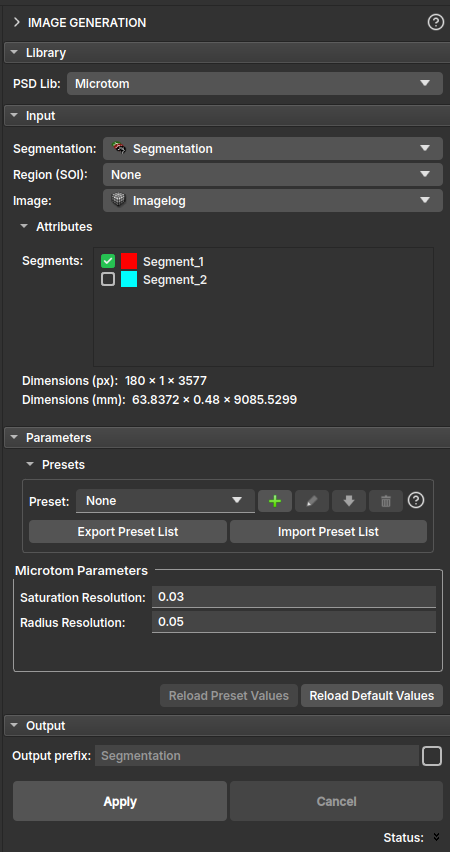
O módulo Image Generation permite analisar uma imagem de perfil de poço segmentada e determinar a Distribuição do Tamanho de Poros (Pore Size Distribution - PSD) do perfil. Este módulo oferece duas bibliotecas distintas, Microtom e PoreSpy, cada uma oferecendo diferentes metodologias para calcular o PSD.
Painéis e sua utilização
 |
|---|
| Figura 1: Apresentação do módulo Image Generation. |
A interface do módulo Image Generation é organizada em algumas seções
-
Library:

Figura 2: Primeira seção - Library. Nesta seção é selcionada a biblioteca utilizada para o cálculo de PSD.
-
Input:
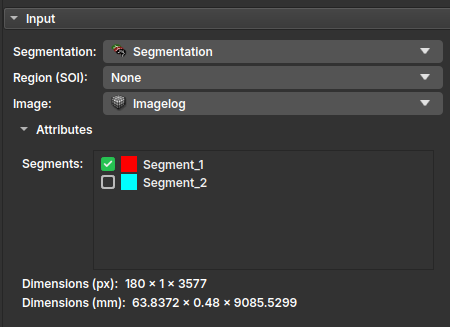
Figura 3: Segunda seção - Input. - Segmentation: Segmentação da imagem de perfil de poço a partir do qual o PSD será calculado.
- Region (SOI): Entrada opcional. Se selecionada a Região de Interesse (Segment of Interest - SOI), o cálculo do PSD será limitado a essa região específica da imagem, em vez de processar o perfil inteiro. Isso pode ser útil para focar em intervalos específicos de profundidade ou áreas de interesse dentro do perfil.
- Image: Imagem de perfil de poço.
-
Parameters:
Nesta seção, os parâmetros específicos para a biblioteca selecionada são configurados. Os parâmetros disponíveis mudarão dinamicamente com base na escolha da biblioteca. Os parametros são inicialmente preenchidos com valores padrão, mas o usuário pode modificá-los para atender às suas necessidades. Os parâmetros para cada biblioteca podem ser restaurados clicando no botão 'Reload Default Values'.
-
Microtom:
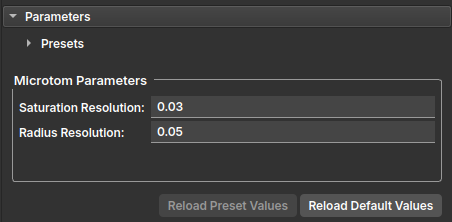
Figura 4: Terceira seção - Parameters (Microtom). - Saturation resolution: Resolução da saturação calculada. Determina um limite para a discretização da curva PSD na saturação.
- Radius resolution: Resolução dos raios calculados. Determina um limite para a discretização da curva PSD nos raios.
-
Porespy:
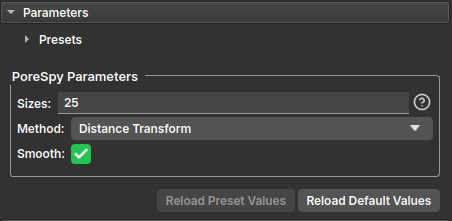
Figura 5: Terceira seção - Parameters (Porespy). - Sizes: Esta entrada pode ser um número inteiro, uma lista de números inteiros separados por vírgulas (ex:
25ou1, 2, 3, 4) ou ficar fazia. Esse parâmetro é usado apenas pelos métodosDistance TransformeConvolution. Se uma lista for fornecida, seus valores serão utilizados diretamente. Se um único valor for fornecido, ele definirá a quantidade de pontos igualmente distribuídos entre os valores mínimo e máximo da transformada de distância. Se for vazio, serão utilizados todos os valores únicos da transformada de distância, o que pode aumentar significativamente o tempo de processamento. - Smooth: Indica se as protuberâncias devem ser removidas das faces das esferas ou não. O valor padrão é
True. - Method: Método usado para calcular o resultado:
Distance Transform: Usa transformadas de distância para realizar erosão e dilatação para cada raio na imagem.Brute Force: Usa força bruta para inserir esferas em cada voxel.ImageJ: Usa o método de força bruta, mas reduz o número de pontos de inserção em 80–90% para acelerar o processo.Convolution: Usa convolução baseada em FFT (Transformada Rápida de Fourier) para realizar erosão e dilatação para cada raio na imagem.
- Sizes: Esta entrada pode ser um número inteiro, uma lista de números inteiros separados por vírgulas (ex:
O usuário também tem a opção de salvar presets de parâmetros para cada biblioteca, o que pode ser útil para reutilizar configurações específicas em diferentes perfis ou projetos. Ao selecionar um preset salvo, os parâmetros correspondentes serão automaticamente preenchidos, facilitando a configuração rápida do módulo para análises futuras.
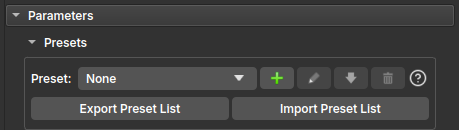
Figura 6: Terceira seção - Parameters Presets. Se um preset for selecionado e os campos dos parâmetros forem editado, um aviso aparecerá na tela indicando que o valor no campo está diferente do salvo no preset. Dando ao usuário a opção de salvar os valores modificados ou resetar para os valores salvos no preset clicando no botão 'Reload Preset Values'
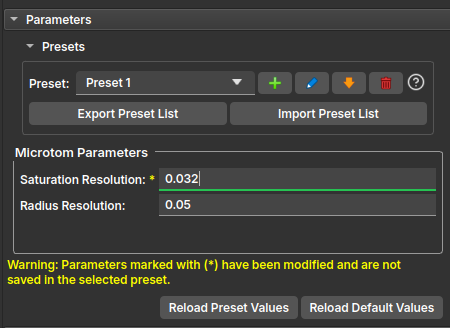
Figura 7: Terceira seção - Parameters Presets (Warning). Ao exportar ou importar arquivos de presets, o usuário poderá selecionar quais presets serão exportados ou importados.
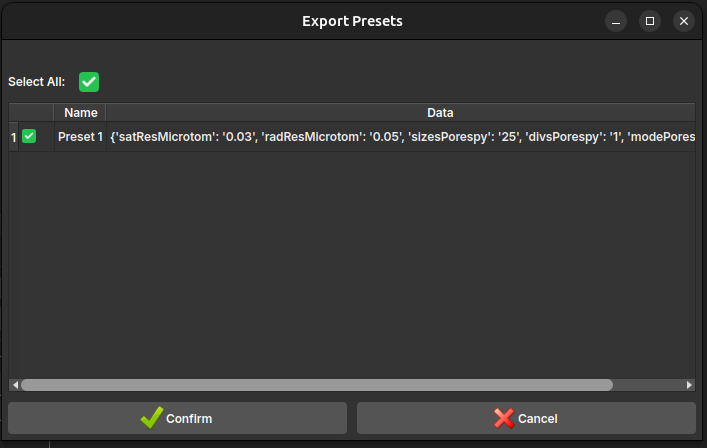
Figura 8: Terceira seção - Parameters Presets (Import/Export). -
-
Output:
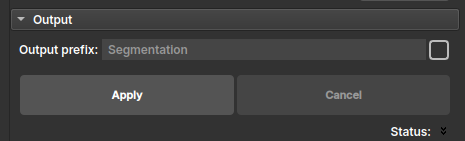
Figura 9: Quarta seção - Output. Define o prefixo para o nó de saída. Por padrão o prefixo recebe o mesmo nome do nó de segmentação de entrada com o sufixo
_PSD.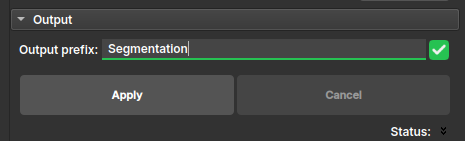
Figura 10: Quarta seção - Output (Manual). O prefixo pode ser manualmente renomeado ativando o check box ao lado do campo.
Saída
Após a execução bem-sucedida, o módulo gerará uma nova imagem contendo os valores do tamanho dos poros em cada voxel. Ela pode ser usada como entrada no módulo Histogram Per Depth para a geração de gráficos de Função de Densidade de Probabilidade (Probability Density Function - PDF) dos tamanhos de poro.
Histograms Per Depth
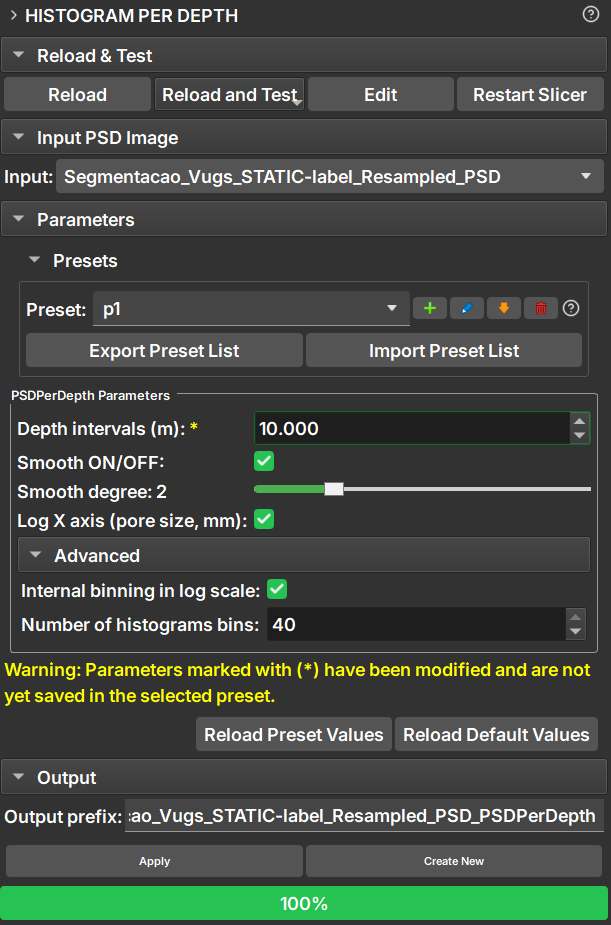
O módulo PSD Per Depth permite, partindo da imagem de saída do módulo Histograms Per Depth - onde o valor de cada pixel representa o tamanho de poro naquela posição -, visualizar a distribuição de tamanho de poros na forma de uma série de histogramas, dispostos ao longo das profundidades.
Painéis e sua utilização
 |
|---|
| Figura 1: Apresentação do módulo Histograms Per Depth. |
A interface do módulo Histograms Per Depth é organizada em algumas seções:
-
Input:
- Input PSD Image: imagem de saída do módulo Histograms Per Depth - onde o valor de cada pixel representa o tamanho de poro naquela posição. Ao selecionar uma imagem, ele é automaticamente aberta em uma nova vista caso ainda não esteja sendo exibida (imagem da esquerda na Figura 2).
-
Parameters:
- Presets: Diferentes combinações dos parâmetros abaixo (depth intervals, number of bins, horizontal scale) podem ser salvas e carregadas como presets.
- Depth intervals (m): O intervalo de profundidades sobre o qual cada histograma será calculado. Por exemplo, se uma imagem de entrada tem 10m e Depth Intervals tem o valor 2m, o cálculo resultará em 5 histogramas - o primeiro cobrindo 0-1m, o segundo 2-3m, ..., até 8-9m.
- Smooth ON/OFF: Aplicação opcional de um filtro Savitzky-Golay para suavização dos histogramas.
- Smooth degree: Grau de suavização dos histogramas.
- Log X axis: Alterna a escala horizontal dos histogramas entre modo linear e logarítmico. O eixo horizontal representa os tamanhos de poro em mm.
Advanced (modifique com cautela):
- Internal binning in log scale: Por uma razão geométrica, a distribuição dos tamanhos de poro é mais diversa para valores menores (muitos círculos pequenos ocupam a mesma área de um círculo grande...). Por isso, os tamanhos de poro são, por padrão, distribuídos de forma logarítmica, proporcionando melhor resolução para poros pequenos.
-
Number of histogram bins: Controla a resolução horizontal dos histogramas - quanto mais bins, maior a resolução. O eixo horizontal representa os tamanhos de poro em mm. O aumento da resolução para uma valor além do padrão aumenta o tempo de cálculo.
-
Reload Preset Values: Restaura os valores dos Parâmetros para os do preset atualmente selecionado.
- Reload Default Values: Restaura os valores dos Parâmetros para os padrões do módulo.
Binning interno em escala logarítmica:
-
Output:
Define o prefixo para o nó de saída. Por padrão o prefixo recebe o mesmo nome do nó de segmentação de entrada com o sufixo
_PSDPerDepth.
Saída
 |
|---|
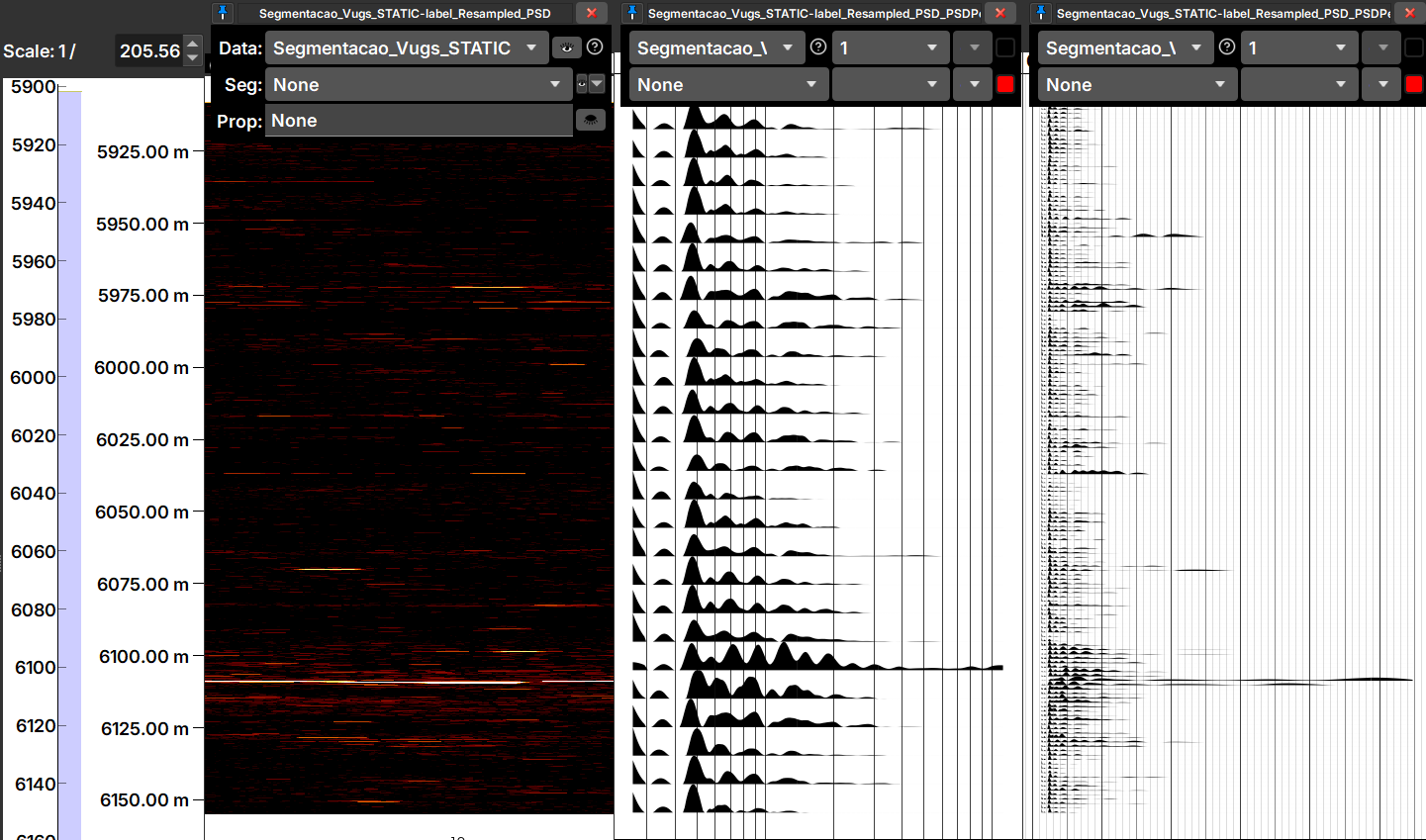
| Figura 2: Resultado de um cálculo do Histograms Per Depth, exibido como histogramas na vista da direita. Na vista da esquerda vemos a imagem de input. Na vista central, o resultado de um cálculo de Histograms Per Depth, exibido como histogramas. À direita, outra vista gerada pelo botão Create New (a partir desse momento, essa vista será atualizada a cada alteração de parâmetro, enquanto a vista central permanecerá como está). Na vista à esquerda vemos a imagem PSD de input. |
Após a execução bem-sucedida, o módulo gerará e exibirá em uma nova vista uma imagem composta por uma série de histogramas (Figura 2, na vista central), conforme os parâmetros definidos no módulo. Toda alteração em um parâmetro aciona automaticamente o recálculo dos histogramas.
Clicar em Create New gera uma nova vista de histogramas. A partir desse momento, as alterações nos parâmetros serão aplicadas apenas a essa nova vista — permitindo ao usuário fazer comparações.