Image Generation
Multiscale
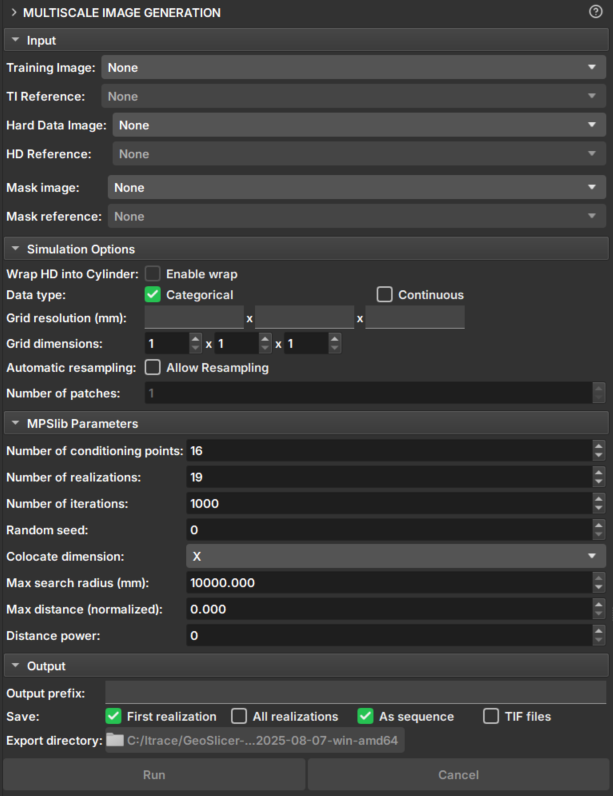
O módulo Multiscale Image Generation oferece uma interface com diversos parâmetros para a manipulação e configuração da biblioteca MPSlib. O MPSlib possui um conjunto de algoritmos baseados em modelos estatísticos de múltiplos pontos (MPS - Multiple point statistics) inferidos a partir de uma imagem de treinamento. Atualmente, apenas o algoritmo Generalized ENESIM com modo de amostragem direta (DS - Direct Sampling) está disponível.
Painéis e sua utilização
 |
|---|
| Figura 1: Módulo Multiscale Image Generation. |
Dados de entrada
-
Training Image: Volume que atua como imagem de treinamento.
-
Hard Data Image: Volume que atua como "Hard Data", onde os valores e pontos são fixos durante a simulação.
-
Mask Image: Volume que atua como máscara para seleção da área de simulação. Segmentos não selecionados não serão incluídos na simulação.
Opções de simulação
-
Wrap HD into cylinder: Caso o "Hard Data" seja uma imagem de poço (2D), esta opção faz com que a imagem seja considerada como um cilindro e realize simulações como 3D.
-
Data type: Determina se o tipo de dado é contínuo ou categórico. Segmentações e Labelmaps podem ser usadas para simulações discretas e contínuas, mas volumes escalares podem ser usadas apenas para contínua.
- Categórico: Segmentações controlam regiões e determinam o valor da classe do volume de Hard Data e Imagem de treinamento. Segmentos não selecionados serão desconsiderados.
-
Contínuo: Segmentações controlam quais regiões e valores do volume vão entrar como Hard Data ou dado de treinamento. Segmentos não selecionados serão desconsiderados.
-
Grid Resolution: Resolução do voxel da imagem resultante (mm).
-
Grid Dimensions: Dimensões da imagem resultante.
-
Automatic resampling: Ativa a funcionalidade de redimensionamento automático dos dados de entrada para a dimensão e resolução do grid de simulação. Caso imagem seja um imagelog, o redimensionamento do eixo Y é desabilitado.
- Spacing: Nova resolução do eixo após o redimensionamento.
- Size: Nova dimensão do eixo após o redimensionamento.
- Ratio: Razão da nova resolução do voxel para a resolução inicial.
-
Number of patches: Quebra a imagem em múltiplas partes e as simula separadamente, aumentando performance e reduzindo tempo de simulação para imagens grandes. Disponível apenas para imagens 2D.
Parâmetros
-
Number of Conditioning points: Número de pontos condicionantes a ser utilizado em cada iteração.
-
Number of realizations: Número de simulações e imagens a serem geradas.
-
Number of iterations: Número máximo de iterações a serem realizadas na imagem de treinamento. Use valor -1 para varredura completa na imagem de treinamento.
-
Random seed: Valor usado para iniciar a simulação. Uma mesma seed com os mesmos parâmetros sempre geram o mesmo resultado. Use valor 0 para gerar uma seed aleatória.
-
Colocate dimensions: Para uma simulação 3D, garanta que a ordem nas últimas dimensões seja importante, permitindo uma co-simulação 2D com dados condicionais na terceira dimensão.
-
Max search radius: Somente dados condicionais dentro de um raio definido são usados como dados de condicionamento.
-
Max distance (normalized): A distância máxima que levará à aceitação de uma correspondência condicional de modelo. Se o valor for 0, será buscada uma correspondência perfeita.
-
Distance power: Pondera os dados de condicionamento com base na distância dos valores centrais. Valor 0 configura sem ponderação.
Opções Saída
-
Output prefix: Nome do volume o arquivo gerado. Em caso de múltiplas realizações, um número é adicionado para indicar a realização.
-
Save: Opções de formas para salvar os resultados.
- First realization: Salva apenas a primeira realização como volume individual.
- All realizations: Salva todas as realizações como volumes individualmente.
- As sequence: Salva as realizações em um conjunto de sequence. O volume da saída "_proxy" indica ser uma sequência e possui os controladores para a visualização das realizações.
-
TIF files: Salva todas as realizações como arquivos tiff.
-
Export directory: Diretório em que os arquivos tiff serão salvos. Só é habilitado caso a opção "TIF files" esteja selecionada.
Botões
- Run: Executa o MPS. Se o number of patches é 1, o código paralelo do MPS será executado. Caso contrário, o código sequencial do MPS será executado para cada patch e cada realização."
- Cancel: Interrompe a execução da simulação.
Módulo RockSinGAN
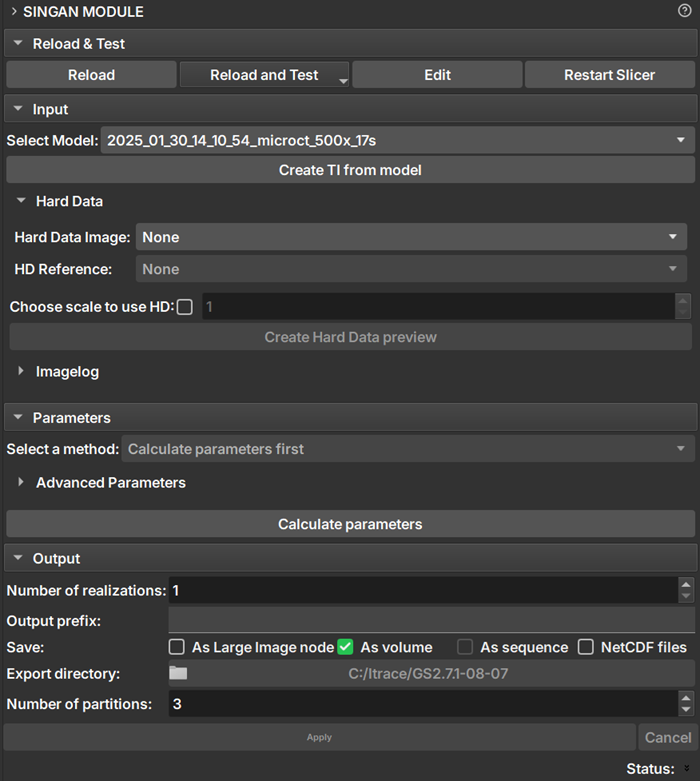
O Módulo RockSinGAN oferece uma interface para a utilização dos modelos RockSinGAN dentro do GeoSlicer...
Painéis e sua utilização
 |
|---|
| Figura 1: Apresentação do módulo RockSinGAN. |
Parâmetros
Configuração do modelo:
-
Select Model: Escolha do modelo a ser utilizado. Apenas modelos válidos são listados, dentro do diretório de modelos de RockSinGAN configurado pelo usuário.
-
Create TI from model: Reconstrói a imagem de treinamento como um volume dentro do Geoslicer
Imagem condicionante
-
Hard Data Image: Seleciona a imagem condicionante a ser usada durante a geração.
-
Choose scale to use HD: Caso selecionado a imagem condicionante é injetada apenas na escala escolhida. Se desabilitado, a imagem é injetada na primeira escala disponível e depois redimensionada para as próximas escalas.
-
Create Hard Data preview: Cria uma prévia da imagem condicionante nas escalas de injeção.
BIG IMAGE:
-
Select a method: Escolha o método de geração de grandes imagens.
- Generation patch on gpu:Todo o processamento é realizado inteiramente na RAM e na GPU, sem divisão em patches nem gravação em disco.
- Patch Inference: Gera a imagem processando-a em pequenos pedaços (patches), utilizando o disco para armazenar dados intermediários. É ideal para imagens muito grandes que não cabem na memória RAM.
- Early crop: Gera a imagem recursivamente, redimensionando a imagem de entrada para cada escala e extraindo o patch correspondente.
- By chunks: Divide a imagem em blocos (chunks) maiores definidos pelo usuário, processando cada um individualmente. É uma abordagem para lidar com imagens grandes, oferecendo um balanço entre o uso de memória e o tempo de processamento.
-
Set number of chunk: Define o número de blocos em cada dimensão no método By chunks
Output
-
Number of realizations: Números de imagens a serem geradas.
-
Output Prefix: Nome dos volumes gerados
-
Save: Forma que as imagens simuladas serão salvas no Geoslicer.
- As Large Image node: Um large image node vai ser automaticamente adicionado. Acesse Big Image para mais informações sobre sse node.
- As volume: É gerado um volume individual para cada realização. Apenas para o método Generation patch on cpu. An individual volume is generated for each realization. Available when there is enough memory to load output image.
- As sequence: É gerado uma sequência de volumes que contém todas as realizações. Opção só é disponível para mais de uma realização e para o método Generation patch on cpu.
- As NetCDF files: As imagens geradas são salvas como arquivos .nc. Obrigatório para grandes imagens.
- Export directory: Diretório que as imagens NetCDF serão salvas.