Manual Registration
O módulo Thin Section Registration é projetado para registrar imagens de cortes delgados e QEMSCAN, permitindo ao usuário alinhar as imagens através da adição de marcos (landmarks) em ambas. Após a seleção dos marcos correspondentes nas imagens fixas e móveis, o módulo aplica transformações para garantir um registro preciso.
Inicialização
 |
|---|
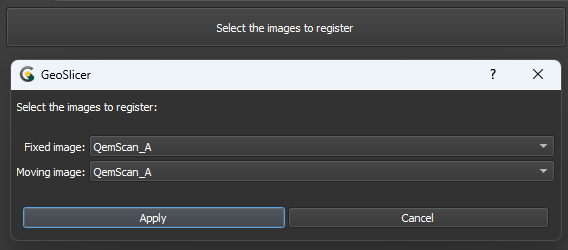
| Figura 1: Apresentação do módulo Manual Registration. |
Principais opções
A interface do módulo Manual Registration é composta por vários painéis, cada um projetado para simplificar o carregamento e o processamento de imagens QEMSCAN/RGB:
-
Select images to register: Este botão inicia a seleção de imagens para registro.
-
Fixed image: Escolha a imagem de referência ou fixa.
-
Moving: Escolha a imagem que será transformada para se alinhar à imagem fixa.
-
Apply/Cancel: Aceite ou cancele as escolhas de imagem.
Painéis e sua utilização
 |
|---|
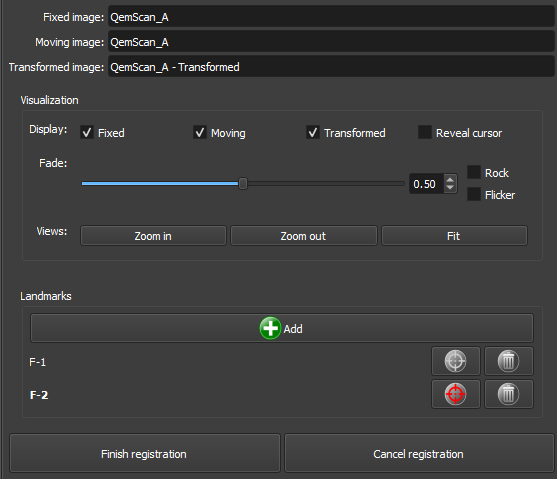
| Figura 2: Apresentação do módulo Manual Registration. |
Principais opções
A interface do módulo Manual Registration é composta por vários painéis, cada um projetado para simplificar o carregamento e o processamento de imagens QEMSCAN/RGB:
Vizualization
 |
|---|
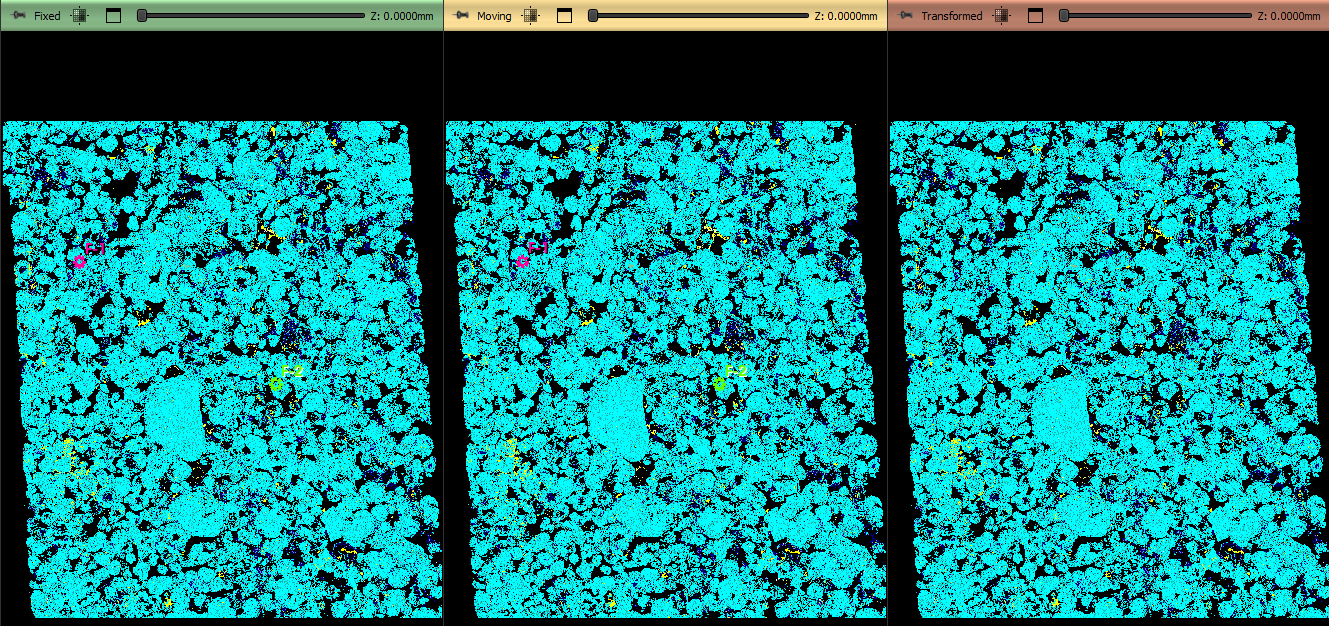
| Figura 3: Apresentação das views do módulo Manual Registration. |
-
Display: Checkboxes para ferramentas de visualização. Fixed image: Apresentar a view com a imagem fixa, Moving image: Apresentar a view com a imagem que será transformada, Transformed: Apresentar a view interativa com a imagem transformada e Reveal cursor: Apresentar a regiao de transformação na view com a imagem transformada
-
Fade: Escolha a transparência da imagem transformada na view interativa com a imagem transformada.
-
Rock/Flicker: Efeitos de balanco ou de variação de transparência para a imagem transformada na view interativa com a imagem transformada.
-
Views: ZoomIn/Out: Escolha o nível de zoom das views. Fit: Reseta o nível de zoom das views para apresentar toda a imagem.
Landmarks
 |
|---|
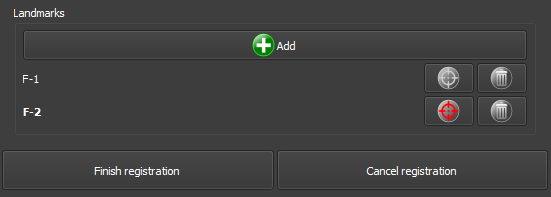
| Figura 4: Apresentação da interface de landmarks. |
-
Add
 : Adicionar um ponto de referencia que será reproduzido nas views com a imagem fixa e na imagem que será transformada.
 -
 : Remover um ponto de referencia que será reproduzido nas views com a imagem fixa e na imagem que será transformada.
 -
 /
/  : Ativa/Desativa a edição da posição um ponto de referencia que será reproduzido nas views com a imagem fixa e na imagem que será transformada. Somente uma pode ser editada por vez.
 - Finish/Cancel registration: Termine ou cancele as edições de registro. Em caso de finalização, utilize a imagem transformada para os próximos processos.
Automatic Registration
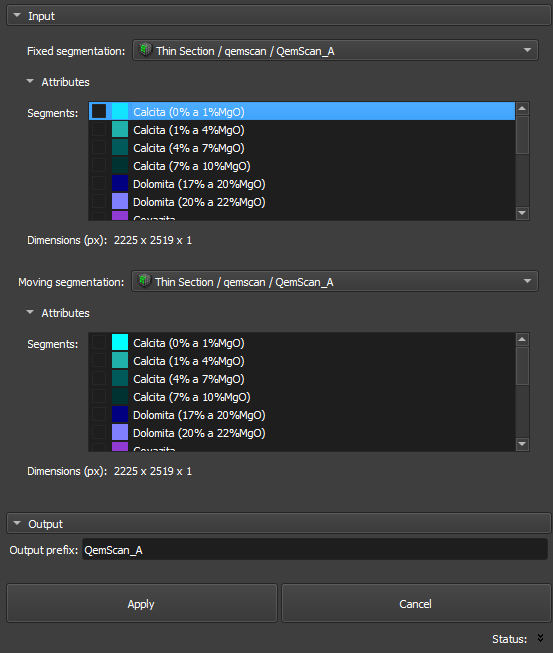
O módulo Thin Section Auto Registration faz parte da categoria Registration e tem como objetivo registrar automaticamente imagens de seções delgadas, usando segmentações de volumes fixos e móveis. Ele permite definir imagens de entrada, configurar prefixos de saída e aplicar transformações para alinhar as imagens.
Painéis e sua utilização
 |
|---|
| Figura 1: Apresentação do módulo Auto Registration. |
Principais opções
A interface do módulo Auto Registration é composta por vários painéis, cada um projetado para simplificar o carregamento e o processamento de imagens QEMSCAN/RGB:
-
Fixed segmentation image: Escolha a imagem de referência ou fixa.
-
Moving segmentation image: Escolha a imagem que será transformada para se alinhar à imagem fixa.
-
Segments: Escolha os segmentos da imagem a ser transformada para serem utilizados para otimização do registro.
-
Output prefix: Defina um prefixo que será aplicado aos resultados, facilitando a organização e identificação dos arquivos de saída
-
Apply: Inicia o processo de registro, aplicando transformações que alinham a segmentação móvel à segmentação fixa.
-
Cancel: Interrompe o processo em qualquer momento, caso seja necessário.
Flows
Recorte de Volume
Módulo Crop para cortar um volume, conforme descrito nos passos abaixo:
- Selecione o volume em Volume to be cropped.
- Ajuste a posição e tamanho desejados da ROI nas slice views.
- Clique em Crop e aguarde a finalização. O volume cortado aparecerá no mesmo diretório que o volume original.
Ferramentas de imagem
Módulo Ferramentas de imagem que permite manipulação de imagens, conforme descrito abaixo:
- Selecione a imagem em Input image.
- Selecione a ferramenta em Tool e faça as mudanças desejadas.
- Clique no botão Apply para confirmar as mudanças. Essas mudanças não são permanentes e podem ser desfeitas clicando no botão Undo; e serão descartadas se o módulo for deixado sem serem salvas ou for clicado o botão Reset (isso reverterá a imagem ao seu último estado salvo). Mudanças podem ser tornadas permanentes clicando no botão Save (isso alterará a imagem e não pode ser desfeito).
Registro
Módulo Register para registrar imagens de seção delgada e QEMSCAN, conforme descrito nos passos abaixo:
- Clique no botão Select images to register. Uma janela de diálogo aparecerá que permite a seleção da imagem fixa (Fixed image) e a imagem móvel (Moving image). Após selecionar as imagens desejadas, clique no botão Apply para iniciar o registro.
- Adicione Landmarks (pontos de ancoragem) às imagens clicando em Add na seção Landmarks. Arraste os Landmarks conforme desejado para match as mesmas localizações em ambas as imagens. Pode-se usar as várias ferramentas da seção Visualization e a ferramenta window/level localizada na barra de ferramentas para auxiliá-lo nessa tarefa.
- Após concluir a colocação dos Landmarks, pode-se clicar no botão Finish registration. Transformações serão aplicadas à imagem móvel para corresponder à imagem fixa, e o resultado será salvo em uma nova imagem transformada no mesmo diretório da imagem móvel. Pode-se também cancelo todo o processo de registro clicando no botão Cancel registration.