Flows
Geolog Integration
O Módulo Geolog Integration foi desenvolvido para estabelecer uma conexão eficiente com o software Geolog, facilitando a importação e exportação de dados de image log entre os softwares. Para seu pleno funcionamento, é necessário o uso do Python 3.8 no Geolog, uma vez que esta versão inclui bibliotecas essenciais para a integração.
Painéis e sua utilização
Lendo um projeto do Geolog
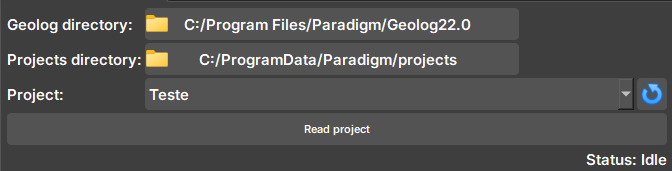
Widget responsável por verificar se o Geolog está disponível e ler um projeto do Geolog, verificando WELLS, SETS e LOGS disponíveis.
 |
|---|
| Figura 1: Widget de conexão ao Geolog. |
-
Geolog directory: Diretório do local de instalação do Geolog.
-
Projects directory: Diretório da pasta com o projeto que é desejado ler.
-
Project: Seletor de projetos disponíveis dentro do diretório. Caso necessário, o botão ao lado atualiza o seletor para mostrar novos projetos.
Importando dados do Geolog
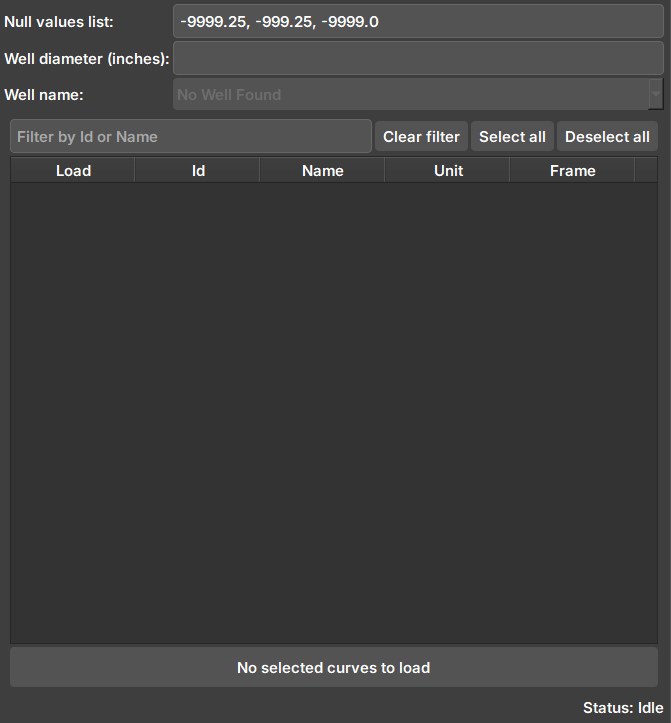
Widget responsável por mostrar dados disponíveis para importação do Geolog para o Geoslicer.
 |
|---|
| Figura 2: Widget de importação de dados do Geolog. |
-
Null values list: Lista de valores considerados como nulos. Durante a importação das imagens, é realizada uma verificação para identificar se esses valores estão presentes. Caso estejam, as imagens passam por um processo de tratamento apropriado.
-
Well diameter: Diâmetro do poço (polegadas). Usado no cálculo do tamanho dos pixels e atributos do volume criado.
-
Well name: Nome do poço no Geolog. Contém os SETS e LOGS a serem importados.
-
Seletor: Após conectar e selecionar um poço, os dados disponíveis (LOGS) para serem importados serão exibidos aqui.
Exportando dados para o Geolog
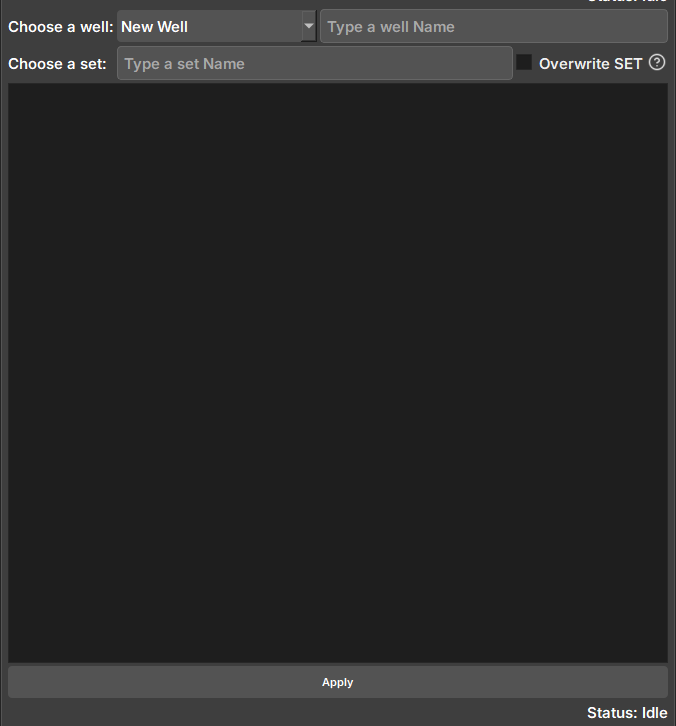
Widget responsável por selecionar e exportar dados de imagelog do Geoslicer para o Geolog.
 |
|---|
| Figura 3: Widget de exportação de dados para Geolog. |
-
Choose a well: Seletor de Poços disponíveis no projeto do Geolog. Selecionar a opção "New Well" irá criar um novo poço durante a exportação, com o nome digitado no campo ao lado.
-
Choose a set: Campo para digitar nome do SET em que será salvo os dados. SETs não podem ser modificados e escolher um SET que já existe pode sobrescrever os dados se a opção ao lado estiver selecionada.
-
Seletor: Seletor de dados do Geoslicer para serem exportados. Devido a forma que ocorre a escrita no Geolog, os volumes devem ter o mesmo tamanho vertical de pixels para evitar falhas no dado.
Image Log Crop
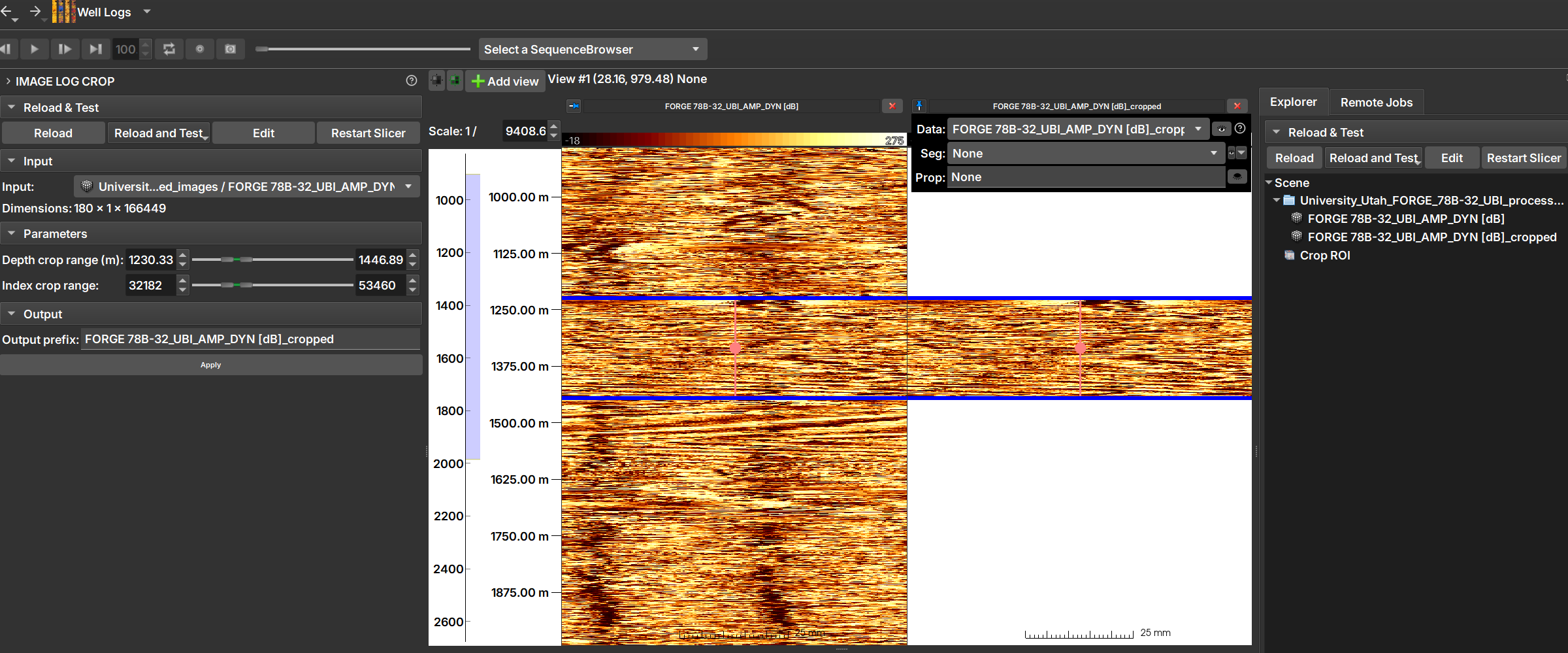
O Módulo Image Log Crop permite o recorte personalizado de imagens de poço, ajustado com base nas profundidades do topo e fundo da imagem.
Painéis e sua utilização
 |
|---|
| Figura 1: A manipulação pode ser feita utilizando sliders e valores numéricos (à esquerda), ou arrastando com o mouse a região de corte sobre a imagem de poço (ao centro). Após clicar "Apply", pode-se abrir a imagem cortada e visualizá-la, como aparece na imagem à direita. |
Manipulações dos sliders (à esquerda na Imagem 1) refletem-se automaticamente na região de corte (no centro da imagem) e vice-versa.
Principais opções
-
Input: Escolha a imagem a ser recortada.
-
Depth crop range (m): Limites inferior e superior da região de profundidades que constituirá o recorte, em metros.
-
Index crop range: Os mesmos limites acima, mas expressos em índices.
-
Arrastando com o mouse a região de corte sobre a imagem de poço (ao centro)
Image Log Inpaint
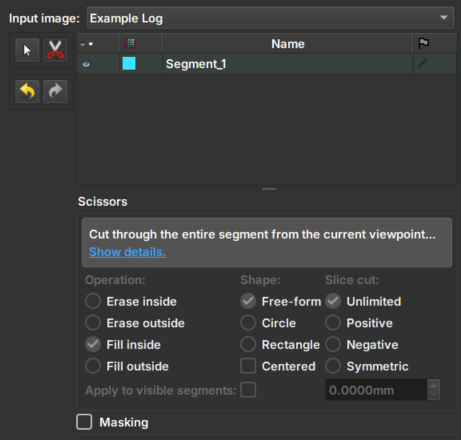
O Módulo Image Log Inpaint integrado ao GeoSlicer é uma ferramenta que permite realizar o preenchimento interativo de áreas ausentes ou danificadas em imagens de poço, com ajustes dinâmicos durante o processo.
Painéis e sua utilização
 |
|---|
| Figura 1: Apresentação do módulo Image Log Crop. |
Principais opções
-
Input image: Escolha a Imagem a ser alterada. Ao escolher uma imagem, duas views serão adicionadas automaticamente para facilitar usabilidade.
-
Clone Volume: Cria uma nova imagem para ser utilizada no módulo, mantendo a imagem original selecionada no input sem mudanças.
-
Rename Volume: Renomeia o nome da imagem escolhida.
-
Tesoura/Scissors: Ferramenta que realiza o preenchimento: primeiro, selecione a ferramenta e, em seguida, desenhe na imagem a área onde o preenchimento deverá ser realizado. As opções da ferramenta no menu inferior são desabilitadas nesse módulo.
-
Setas: Permitem desfazer ou refazer uma modificação de preenchimento.
Multiscale
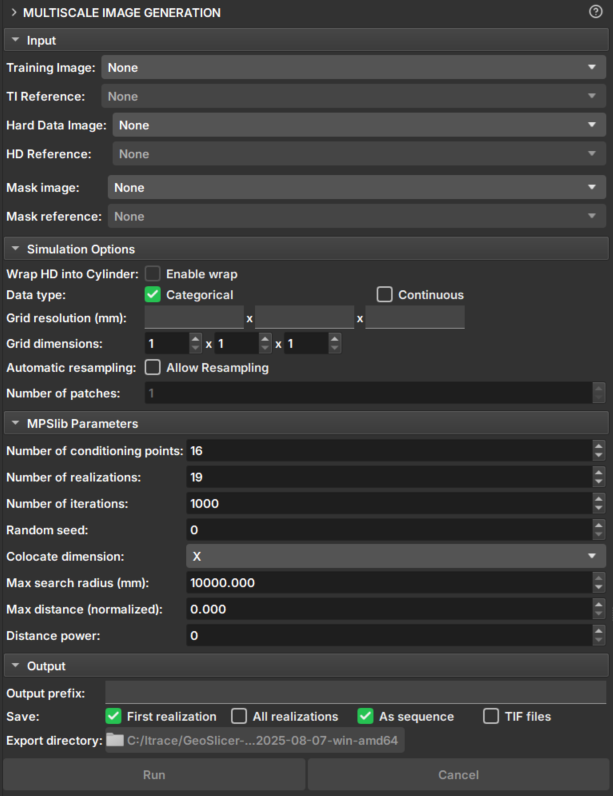
O módulo Multiscale Image Generation oferece uma interface com diversos parâmetros para a manipulação e configuração da biblioteca MPSlib. O MPSlib possui um conjunto de algoritmos baseados em modelos estatísticos de múltiplos pontos (MPS - Multiple point statistics) inferidos a partir de uma imagem de treinamento. Atualmente, apenas o algoritmo Generalized ENESIM com modo de amostragem direta (DS - Direct Sampling) está disponível.
Painéis e sua utilização
 |
|---|
| Figura 1: Módulo Multiscale Image Generation. |
Dados de entrada
-
Training Image: Volume que atua como imagem de treinamento.
-
Hard Data Image: Volume que atua como "Hard Data", onde os valores e pontos são fixos durante a simulação.
-
Mask Image: Volume que atua como máscara para seleção da área de simulação. Segmentos não selecionados não serão incluídos na simulação.
Opções de simulação
-
Wrap HD into cylinder: Caso o "Hard Data" seja uma imagem de poço (2D), esta opção faz com que a imagem seja considerada como um cilindro e realize simulações como 3D.
-
Data type: Determina se o tipo de dado é contínuo ou categórico. Segmentações e Labelmaps podem ser usadas para simulações discretas e contínuas, mas volumes escalares podem ser usadas apenas para contínua.
- Categórico: Segmentações controlam regiões e determinam o valor da classe do volume de Hard Data e Imagem de treinamento. Segmentos não selecionados serão desconsiderados.
-
Contínuo: Segmentações controlam quais regiões e valores do volume vão entrar como Hard Data ou dado de treinamento. Segmentos não selecionados serão desconsiderados.
-
Grid Resolution: Resolução do voxel da imagem resultante (mm).
-
Grid Dimensions: Dimensões da imagem resultante.
-
Automatic resampling: Ativa a funcionalidade de redimensionamento automático dos dados de entrada para a dimensão e resolução do grid de simulação. Caso imagem seja um imagelog, o redimensionamento do eixo Y é desabilitado.
- Spacing: Nova resolução do eixo após o redimensionamento.
- Size: Nova dimensão do eixo após o redimensionamento.
- Ratio: Razão da nova resolução do voxel para a resolução inicial.
-
Number of patches: Quebra a imagem em múltiplas partes e as simula separadamente, aumentando performance e reduzindo tempo de simulação para imagens grandes. Disponível apenas para imagens 2D.
Parâmetros
-
Number of Conditioning points: Número de pontos condicionantes a ser utilizado em cada iteração.
-
Number of realizations: Número de simulações e imagens a serem geradas.
-
Number of iterations: Número máximo de iterações a serem realizadas na imagem de treinamento. Use valor -1 para varredura completa na imagem de treinamento.
-
Random seed: Valor usado para iniciar a simulação. Uma mesma seed com os mesmos parâmetros sempre geram o mesmo resultado. Use valor 0 para gerar uma seed aleatória.
-
Colocate dimensions: Para uma simulação 3D, garanta que a ordem nas últimas dimensões seja importante, permitindo uma co-simulação 2D com dados condicionais na terceira dimensão.
-
Max search radius: Somente dados condicionais dentro de um raio definido são usados como dados de condicionamento.
-
Max distance (normalized): A distância máxima que levará à aceitação de uma correspondência condicional de modelo. Se o valor for 0, será buscada uma correspondência perfeita.
-
Distance power: Pondera os dados de condicionamento com base na distância dos valores centrais. Valor 0 configura sem ponderação.
Opções Saída
-
Output prefix: Nome do volume o arquivo gerado. Em caso de múltiplas realizações, um número é adicionado para indicar a realização.
-
Save: Opções de formas para salvar os resultados.
- First realization: Salva apenas a primeira realização como volume individual.
- All realizations: Salva todas as realizações como volumes individualmente.
- As sequence: Salva as realizações em um conjunto de sequence. O volume da saída "_proxy" indica ser uma sequência e possui os controladores para a visualização das realizações.
-
TIF files: Salva todas as realizações como arquivos tiff.
-
Export directory: Diretório em que os arquivos tiff serão salvos. Só é habilitado caso a opção "TIF files" esteja selecionada.
Botões
- Run: Executa o MPS. Se o number of patches é 1, o código paralelo do MPS será executado. Caso contrário, o código sequencial do MPS será executado para cada patch e cada realização."
- Cancel: Interrompe a execução da simulação.
Post Processing
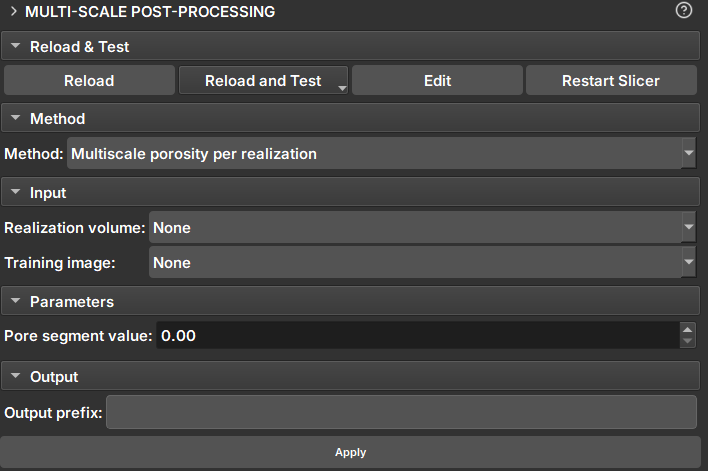
Módulo para extração de dados após simulação Multiscale.
 |
|---|
| Figura 1: Módulo Multiscale Post Processing. |
Métodos
Porosity per Realization
Produz uma tabela com a porcentagem de porosidade de cada fatia de um volume, em todos os volumes de uma sequência.
Dados de entrada e Parâmetros
- Realization volume: Volume para cálculo da porosidade. Se o volume for um proxy para uma sequência de volumes, a porosidade irá ser calculada para todos as realizações.
- Training image: Volume extra incluído nos cálculos e adicionado à tabela como referência.
- Pore segment Value: Valor a ser considerado como poro em volumes escalares (dado contínuo).
- Pore segment: Segmento a ser considerado como poro em Labelmaps (dado discreto).
Pore Size distribution
Recalcula a distribuição do tamanho de poro para frequência.
Dados de entrada e Parâmetros
- PSD Sequence Table: Tabela ou proxy de sequência de tabelas resultante do módulo Microtom.
- PSD TI Table: Tabela resultado do microtom para a imagem de treinamento.
Fluxos Possíveis
Importação de dados e tratamentos:
Dados de Image Log:
- Import: Image Log Import ou Geolog Integration
- Inpaint: Preenchimento de Image Log
- Spiral Filter
- Crop: Recorte de Image Log
- Segmentation
- Image log export
Dados de MicroCT:
- Import: Volumes Loader
- Crop
- Filter: Opções de filtros para a remoção de ruídos nas imagens microCT, facilitando a etapa de segmentação.
- Segmentation
- Transforms
- Volumes export
Dados de CoreCT:
- Import
- Crop
- Segmentation
Simulando com Multiscale
Preenchendo image logs com dados faltantes ou incompletos:
- Importar imagem de poço: Image Log importer ou Geolog Integration.
- Segmentação: Separar em camadas com dados e sem dados.
- Multiscale: Mesma imagem como TI e HD, desmarcar segmento do espaço vazio.
- Simulação. Resultado deve preencher apenas o espaço vazio.
- Exportar dado após simulação: Image Log Export (csv, DLIS ou LAS) ou Geolog Integration.
Simulando um volume a partir de um Image Log
- Importar imagem de poço (HD): Image Log importer ou Geolog Integration.
- Importar Imagem de treino (TI): Volumes Loader ou multicore.
- Segmentação: Segmentação das imagens é obrigatória para simulação discreta. Para dados contínuos segmentação permite controlar regiões que entraram na simulação.
- Multiscale: Volume 3D como TI e imagem de poço como HD.
- Simulação: Marcar a opção "Wrap cylinder". Opção marcar "Continuous Data".
- Exportar dado após simulação: Volumes export (TIF, RAW e outros dados). É possível exportar resultados da simulação como TIF diretamente do módulo Multiscale Image Generation