Registro
O Registro serve para alinhar duas imagens de uma mesma amostra, muito utilizado em caso de lâminas (porém com outra interface) para quando se existe PP/PX. Em Micro CT geralmente utilizamos quando temos imagens da mesma amostra seca e saturada, ou quando a amostra passa por processos de limpeza.
Há três métodos disponíveis, cada um adequado a uma situação:
- Registro Rápido faz um alinhamento global: recupera uma rotação e translação arbitrárias, sem que os volumes precisem estar próximos de início. É específico para MicroCT, pois se apoia em suposições sobre as feições densas que as duas aquisições têm em comum. Use-o como primeira opção para pares de volumes de MicroCT (por exemplo, aquisições seca e saturada da mesma amostra).
- Registro Manual é totalmente geral: você define a transformação à mão. Use-o quando os métodos automáticos não se aplicam, ou para aproximar os volumes o suficiente para o Registro Geral convergir.
- Registro Geral (o registro automático baseado em BRAINSFit) não faz suposições sobre o conteúdo das imagens, mas só converge quando os volumes já estão praticamente registrados. Use-o para refinar um alinhamento já próximo, por exemplo, após um registro manual.
Um fluxo comum é tentar o Registro Rápido primeiro, recorrer ao alinhamento manual aproximado quando ele não se aplica, e então rodar o Registro Geral para o ajuste final.
Registro Manual
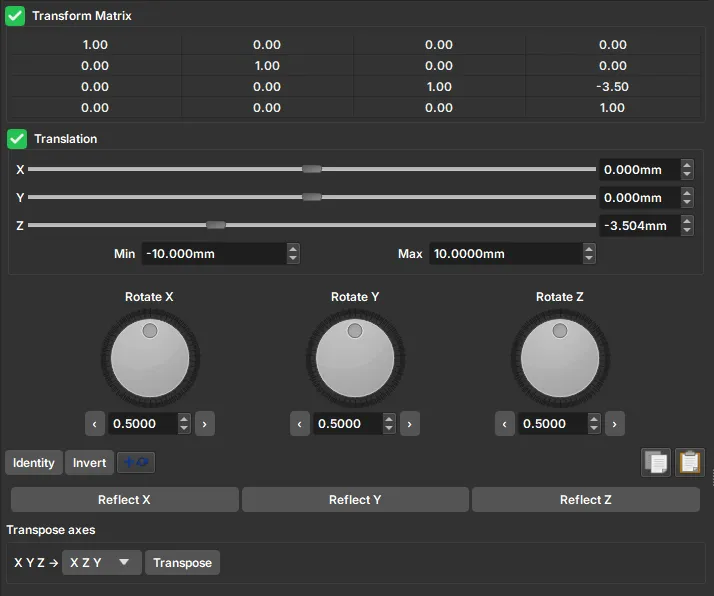
A interface do registro manual conta com uma matrix de transformação que permite uma transformação afim geral no volume dada pela mudança de coordenadas:
onde \(\mathbf{r}\) é um vetor com as coordenadas da imagem original e \(\mathbf{r'}\) são as coordenadas da imagem transformada. Dessa forma, a matriz \(\mathbf{A}\) será responsável por aplicar transformações de escala (elementos da diagonal principal), rotações, reflexões e cisalhamento, e o vetor \(\mathbf{B}\) será responsável pelas translações. A matrix de transformação presente na interface do registro manual é geralmente chamada de matriz aumentada, permitindo que a transformação seja representada como uma única multiplicação de matriz:
No entanto, a maneira mais intuitiva para se registrar a imagem é a partir dos elementos gráficos presentes na interface. As translações podem ser escolhidas tanto pelos controles deslizantes como pelo seletor ao lado direito, os valores Min e Max representam os limites dessas translações. Abaixo dos controles de translação, a interface apresenta botões giratórios que estão associados a rotações em cada um dos eixos, é importante avaliar o eixo que aponta para a tela do computador na hora de escolher a rotação desejada. Além disso a interface também apresenta alguns botões para refletir a imagem em algum dos eixos e também opções para fazer a transposição dos eixos (trocando x por y ou assim por diante).
Tip
Costuma-se encontrar na imagem de referência algum poro ou elemento com um formato bem característico em alguma das fatias (janelas verde, vermelha ou amarela) (algumas vezes pode ser necessário mexer também na escala de cores, filtrando por exemplo elementos de alta atenuação). Depois de encontrar tal formato característico, faz-se translações ao longo dessa direção até que o mesmo formato seja reconhecido na imagem em movimento (dependendo do caso o elemento pode estar bastante deformado ou pode aparecer distante da coordenada original). Após isso, pode-se fazer transformações de translações transversais em relação ao eixo da tela, rotações e reflexões afim de que o volume em movimento fique em concordância com o de referência. Após casar as imagens dentro da fatia deve-se ainda ver como ficaram as demais fatias, uma vez que outras rotações em outros eixos podem afetá-las.
Tip
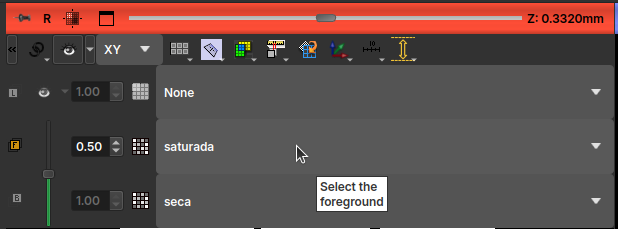
Para comparar os volumes durante o registro, pode-se escolher um dos volumes como foreground e o outro como background, a partir da caixa de seleção no canto superior esquerdo de cada view. Ao selecionar esses dois volumes, a interface permite mudar a opacidade entre os dois pelo controle deslizante na esquerda da seleção, ou então segurando o botão Ctrl + clicando e arrastando o mouse de baixo para a cima dentro da janela de visualização.
Registro Geral
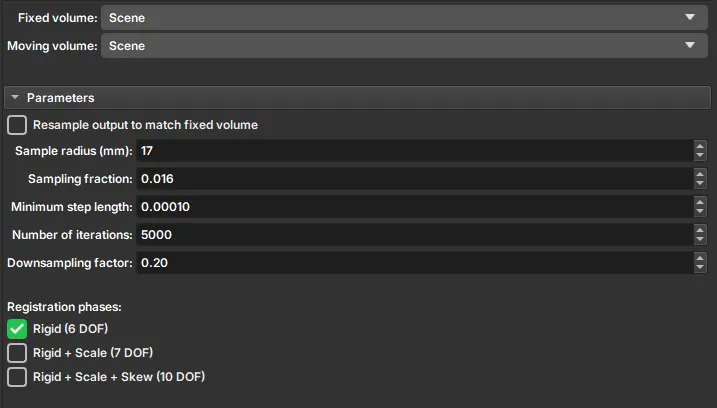
O Registro Geral é o registro automático baseado em BRAINSFit. Ele não faz suposições sobre o conteúdo das imagens, então funciona com qualquer par de volumes, mas só converge quando eles já estão praticamente registrados, sendo mais indicado para refinar um alinhamento produzido pelo Registro Manual. Selecione um volume de referência e um volume móvel, e a transformação é encontrada automaticamente. As transformações são aplicadas ao "Moving volume" para coincidir com o "Fixed volume", e o resultado é salvo em um novo volume transformado, preservando os volumes original e de referência.
Os parâmetros utilizados no registro geral são:
- Sample Radius: raio da amostra em milímetros. Esse raio será usado para criar uma máscara que identifica os dados relevantes para o registro.
- Sampling Fraction: a fração dos voxels do Fixed volume que será usada para o registro. O valor deve ser maior que zero e menor ou igual a um. Valores mais altos aumentam o tempo de computação, mas podem resultar em maior precisão.
- Minimum step length: um valor maior ou igual a 10-8. Cada passo na otimização será no mínimo desse tamanho. Quando não for possível dar mais passos, o registro é considerado completo. Valores menores permitem que o otimizador faça ajustes mais sutis, mas podem aumentar o tempo de registro.
- Number of iterations: Esse parâmetro determina o número máximo de iterações antes de interromper a otimização. Valores mais baixos (500–1000) forçam o encerramento antecipado, mas aumentam o risco de parar antes de alcançar uma solução ideal.
- Downsampling factor: Esse parâmetro afeta diretamente a eficiência do algoritmo. Valores altos (~1) podem exigir muito tempo de execução. Valores intermediários, como 0.3, têm se mostrado ideais para obter bons resultados com custo computacional razoável.
- Registration phases: Escolhe os tipos de transformações que o algoritmo pode fase na imagem original.
- Rigid (6 DOF): é uma transformação que faz apenas translações e rotações da imagem, são 6 graus de liberdade: 3 translações (xyz) + 3 rotações.
- Rigid + Scale (7 DOF): pode fazer um outro tipo de transformação além das rígidas, ele pode aumentar ou diminuir a escala da imagem.
- Rigid + Scale + Skew (10 DOF): vai poder fazer além das transformações anteriores, um cisalhamento em diferentes direções. Essas fases estão em uma escala em que o primeiro tipo de transformações, com menos graus de liberdade, vai poder deformar menos a imagem original, e o último pode deformar com mais liberdade.
Registro Rápido
O Registro Rápido alinha automaticamente dois volumes de MicroCT de uma mesma amostra (por exemplo, uma aquisição seca e outra saturada) casando a constelação de inclusões compactas e de alta atenuação ("blobs") visíveis em ambos. Ele recupera uma transformação rígida (rotação e translação) e é indicado para amostras que compartilham essas feições densas. Os dois volumes devem estar na mesma grade e no mesmo espaçamento de voxel.
Selecione o Fixed volume, que permanece parado, e o Moving volume, que recebe a transformação de alinhamento, e clique em Apply. Uma barra de progresso informa a detecção de feições e o casamento, o que normalmente leva apenas alguns segundos.
Em caso de sucesso:
- Os volumes fixo e móvel alinhado são sobrepostos nas fatias e alternados automaticamente por transparência (a Alignment preview), permitindo confirmar o alinhamento: feições que permanecem no lugar enquanto a sobreposição se alterna indicam sucesso. Use Pause, Show fixed e Show moving para inspecionar cada volume isoladamente.
- A matriz de transformação resultante (móvel → fixo) é exibida e pode ser copiada. A transformação é aplicada ao volume móvel de forma não destrutiva; use Harden transform para aplicá-la de forma permanente. Executar novamente substitui a transformação.
Tip
Se o alinhamento automático falhar, o módulo explica o motivo (por exemplo, poucas feições detectadas ou nenhum alinhamento consistente encontrado) e oferece um atalho para o Registro Manual, que abre com o mesmo volume móvel já selecionado. Em casos difíceis, recomenda-se alinhar grosseiramente à mão primeiro e depois usar um método automático para o ajuste fino.